
Cuando se quiere buscar información en internet, previamente se tiene una intención expresada de la forma: "quiero saber sobre tal tema" y existen dos maneras de hacerlo, la primera de manera simple, que consiste en escribir en el cuadro de texto del buscador una o más palabras relacionadas con el tema, estas son llamadas palabras claves, la segunda consiste en realizar una búsqueda especializada.
La búsqueda especializada se puede clasificar según la herramienta que se utilice en:
- Operadores booleanos
- Símbolos y signos
- Operadores de búsqueda especiales
- Búsqueda avanzada
El uso de las anteriores herramientas pueden utilizarse de manera particular o individual o también se puede realizar cualquier tipo de combinación de las mismas.
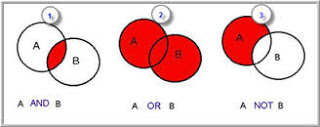
La utilización de los operadores booleanos o también llamados lógicos, consiste en escribir entre dos conceptos cualquiera las palabras "and", "or" y "not". Los resultados de la búsqueda con el uso de cada uno de ellos se puede apreciar gráficamente.
En el caso específico del buscador Google, el uso de cada uno de los símbolos y de los operadores de búsqueda especiales tienen las siguientes características:
Símbolo
|
Uso de la Búsqueda de símbolos de Google
|
+
|
Buscar grupos sanguíneos o páginas de Google+.
Ejemplos: +Chrome o AB+
|
@
|
Buscar etiquetas sociales.
Ejemplo: @agoogler
|
$
|
Buscar precios
Ejemplo: nikon $400
|
#
|
Buscar temas de tendencias que se indiquen con almohadillas.
Ejemplo: #throwbackthursday
|
-
|
Cuando se utiliza un guion antes de una palabra o un sitio, excluye de los resultados los sitios con esa información. Este símbolo es útil para palabras con varios significados, como "Jaguar" (marca de coche) y "jaguar" (animal).
Ejemplos: jaguar velocidad -coche o pandas -site:wikipedia.org
|
"
|
Al escribir una palabra o una frase entre comillas, los resultados solo incluyen las páginas en las que aparecen esas palabras en ese mismo orden. Para evitar excluir muchos resultados útiles por error, no utilices este símbolo a menos que quieras buscar una palabra o una frase en concreto.
Ejemplo: "no te quieres enterar"
|
*
|
Añade un asterisco como marcador de posición para indicar un término comodín o desconocido.
Ejemplo: "una * vale más que * palabras"
|
..
|
Separa números con dos puntos sin espacios (..) para obtener resultados que contengan los números incluidos en un intervalo determinado.
Ejemplo: cámara 50 €..100 €
|
Fuente:https://support.google.com/websearch/answer/2466433?hl=es
Respecto a la utilización de los signos del lenguaje y de las matemáticas, estos se pueden obviar haciendo uso de la búsqueda avanzada de Google. Sin embargo se puede consultar sus aplicaciones en el siguiente enlace, a partir de la página tres (3) hasta comienzos de la número cinco (5)
Operador
|
Uso de la Búsqueda de operadores especiales de Google
|
site:
|
Obtener resultados de varios sitios o dominios.
Ejemplos: olimpiadas site:rtve.es y olimpiadas site:.gov
|
link:
|
Buscar páginas que dirijan a una determinada página.
Ejemplo: link:youtube.com
|
related:
|
Buscar sitios similares a una dirección web que conozcas.
Ejemplo: related:elmundo.es
|
OR
|
Buscar páginas que incluyan al menos una de varias palabras.
Ejemplo: maratón OR carrera
|
info:
|
Obtener información sobre una dirección web, como la de la versión de la página almacenada en caché, páginas similares y páginas que dirijan al sitio.
Ejemplo: info:google.es
|
cache:
|
Comprobar cómo era la página la última vez que Google visitó el sitio.
Ejemplo: cache:upm.es
|
Fuentehttps://support.google.com/websearch/answer/2466433?hl=es:
En relación con las imágenes, se destaca la búsqueda que se puede realizar de imágenes similares, subiendo por ejemplo una fotografía con el botón de la cámara que aparece en el cuadro de texto.
Por último, la búsqueda avanzada de Google se accede una vez se ha realizado por ejemplo una búsqueda simple, con el botón de rueda dentada colocada en la parte superior derecha, una vez en ella, se diligencia una o varias casillas según se quiera filtrar o delimitar el asunto de búsqueda.

Fuente:https://www.google.es/advanced_search
Pero como la práctica hace al maestro y esa es la intención de la actividad propuesta del Módulo 3 - Métodos de Búsqueda del MOCC Encontrando Tesoros en la Red, a continuación se anexa una presentación con ejemplos de los resultados con las herramientas antes explicadas, lo cual resulta provechoso, primero por observar el comportamiento de los resultados y segundo por aprender a manipular las presentaciones de Google-Drive.

Enhorabuena!
ResponderEliminarMuy buenas, tanto la entrada como la presentación.
Si me permites, te hago un inciso: La reproducción automática de la presentación le da dinamismo a la entrada, pero por otra parte, al tenerla situada al final, hace que cuando se llega a ella el lector se haya perdido varias diapositivas. Es un aspecto a tener en cuenta. Aún así me ha gustado mucho!
Saludos,
Hola Raquel, gracias por tu interés y comentarios, mientras lo soluciono, ya que tienes razón, se puede observar completa desde un principio ya sea con los botones reproducir o pantalla completa. Saludos
EliminarRaquel ya está modificado atendiendo a tu sugerencia. Saludos
EliminarMe alegro de que te haya servido, Alvaro! Eso sí, ten en cuenta que sólo era una opinión! Que en esto no hay formas buenas ni malas absolutas... ;)
EliminarSaludos!